
Ranger ses photos de famille et d’animaux sans perdre les originaux
La photo de votre chien est peut-être sur votre téléphone, dans une conversation et sur l’ordinateur où vous l’avez transférée. Pourtant, ces trois fichiers ne sont pas forcément équivalents : l’un peut être l’original, un autre une copie compressée, le dernier une sauvegarde. Avant de faire du ménage, repérez la version que vous voulez garder.
Choisir une bibliothèque principale
Décidez d’abord où vous consulterez et classerez l’ensemble de vos photos. Un dossier sur ordinateur, un disque externe régulièrement connecté ou une photothèque synchronisée peuvent faire l’affaire. Le bon choix est celui qui vous permet de répondre facilement à la question : « Où va cette photo si je décide de la garder ? »
Le téléphone sert souvent à prendre les photos, sans être le meilleur endroit pour conserver des années d’archives. Si plusieurs personnes photographient les sorties familiales ou les animaux du foyer, choisissez une bibliothèque principale commune et mettez-vous d’accord sur les droits de chacun : qui peut ajouter, déplacer ou effacer des fichiers ? Un album partagé avec les proches n’en tient pas forcément lieu. Les images reçues peuvent être compressées, et tout le monde n’a pas toujours accès aux originaux.
Avant de déplacer toute la collection, essayez avec vingt photos et deux ou trois vidéos. Vérifiez qu’elles sont bien arrivées, que leurs dates sont correctes et qu’elles s’ouvrent sur l’appareil prévu. Un problème de format ou de synchronisation sera plus simple à régler à cette échelle.
Faire l’inventaire sans tout mélanger
Listez les endroits où dorment encore des images : téléphones actuels et anciens, cartes mémoire, ordinateur, disque externe, messageries et espaces en ligne. Pour chaque source, notez la période approximative et précisez s’il s’agit plutôt d’originaux ou de copies reçues. Inutile de compter chaque fichier ; l’idée est surtout de ne pas oublier le vieux téléphone au fond d’un tiroir.
Importez ensuite les fichiers dans des dossiers temporaires séparés, comme « Import téléphone ancien » et « Import carte appareil photo ». Ne mélangez pas tout de suite leur contenu et n’effacez rien sur les appareils d’origine. Si un transfert s’interrompt, vous saurez où reprendre. Réservez aussi un dossier « Photos reçues » aux images venues des messageries : elles valent la peine d’être triées, mais ne doivent pas remplacer par erreur les originaux de votre téléphone.
Si la collection est importante, avancez année par année plutôt que de vider chaque appareil d’un coup. Un simple fichier texte où vous cochez les imports terminés évitera de transférer trois fois les mêmes vacances.
Créer un classement que l’on comprend encore dans cinq ans
Une arborescence courte sera plus facile à retrouver après un changement d’appareil. Un dossier par année, puis un sous-dossier par événement ou période, suffit souvent : « 2025/2025-04 Week-end en Bretagne » ou « 2025/2025-09 Arrivée de Naya ». Placés au début du nom, l’année et le mois gardent les dossiers dans l’ordre chronologique.
Pour les photos ordinaires, prévoyez un dossier « 2025-Quotidien » ou un dossier par mois. Chaque promenade n’a pas besoin de son propre intitulé. En revanche, les moments que vous aimerez retrouver dans la vie d’un animal — son arrivée à la maison, ses premières balades — méritent un dossier facile à repérer. Les courtes vidéos prises le même jour peuvent rester avec les photos.
Les albums d’une application sont utiles pour faire des sélections, par exemple « Naya avec la famille » ou « À imprimer ». Mais selon le logiciel, ajouter une image à un album ne déplace pas le fichier d’origine. Gardez cette différence en tête : albums et favoris aident à retrouver des photos, ce ne sont ni le rangement des fichiers ni des sauvegardes.
Faut-il renommer chaque fichier ?
Rarement. La date, le dossier et la recherche comptent généralement plus que le nom donné par l’appareil. Renommer des milliers de fichiers prend du temps et peut compliquer le rapprochement entre les photos et les vidéos d’une même séquence. Si plusieurs appareils produisent des noms identiques, appliquez plutôt une règle constante à l’importation, comme « 2025-04-18_telephone_001 ». Conservez les extensions et testez la règle sur quelques fichiers avant de l’appliquer à toute une série.
Comprendre ce qui se synchronise vraiment
La synchronisation permet d’accéder à sa photothèque sur plusieurs appareils. Elle peut aussi répercuter une suppression partout : selon le service, effacer une photo du téléphone l’enlève de la bibliothèque en ligne et des autres appareils connectés. Avec d’autres réglages, seule la copie locale disparaît. Pour connaître le comportement de votre installation, faites un essai avec une image sans importance, puis regardez ce qu’il en reste sur l’ordinateur et dans la corbeille du service.
Vérifiez aussi ce qui se trouve réellement sur l’ordinateur. Les photos y sont-elles enregistrées en pleine résolution ou simplement affichées sous forme d’aperçus téléchargés à la demande ? Même accessible hors connexion, une photothèque ne contient pas nécessairement tous les originaux. Avant de changer de téléphone ou de fermer un compte, assurez-vous que les fichiers souhaités ont bien été téléchargés dans votre bibliothèque principale.
Profitez du premier transfert pour tester les formats. Certains téléphones enregistrent en HEIC ou en HEIF, alors que d’autres appareils et logiciels ouvrent plus facilement les JPEG. Les vidéos peuvent poser des difficultés semblables. Si un proche ne peut pas lire un fichier, créez une copie compatible pour le partage plutôt que de remplacer systématiquement l’original. La présentation des métadonnées EXIF aide à comprendre pourquoi la date de prise de vue survit à certains transferts, mais pas à d’autres.
Garder une vraie sauvegarde, séparée de la synchronisation
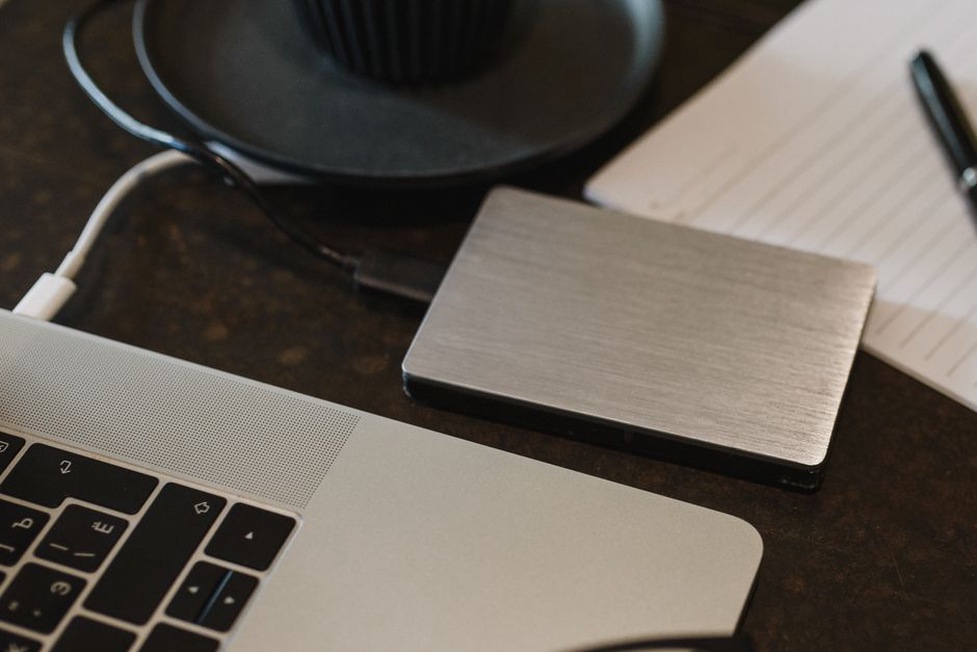
Une photothèque synchronisée est pratique, mais une suppression peut s’y propager à tous vos appareils. Gardez au moins une copie indépendante de la bibliothèque principale, sur un autre support ou dans un espace distinct. Si possible, conservez une seconde copie ailleurs : un dégât des eaux ou un vol peut toucher à la fois l’ordinateur et le disque posé à côté. C’est l’intérêt d’une sauvegarde informatique : disposer de fichiers que l’on peut restaurer après une perte.
Sur un disque externe, copiez les dossiers d’origine sans modifier les fichiers, puis déconnectez le disque si vous ne l’utilisez pas au quotidien. Si la sauvegarde est automatisée, vérifiez qu’elle couvre les dossiers de photos et de vidéos, et pas uniquement les documents. Un espace en ligne peut également convenir ; renseignez-vous sur sa capacité, ses paramètres de confidentialité et la façon de récupérer vos fichiers.
Ne vous contentez pas de voir les dossiers apparaître dans la copie. Une fois par mois ou après un gros import, ouvrez quelques images anciennes et récentes depuis la sauvegarde, ainsi qu’une vidéo. Comparez aussi le nombre de dossiers et la taille globale : semblent-ils cohérents ? Avant d’effacer un ancien téléphone ou une carte mémoire, vérifiez que les fichiers sont dans la bibliothèque principale et dans au moins une sauvegarde indépendante.
Trier sans risquer d’effacer les bons souvenirs
Faites deux passages. Au premier, écartez les ratés évidents : écran noir, photo prise dans une poche, rafale entièrement floue. Au second, comparez les images très proches. Sur dix photos du chien qui court, gardez celles qui montrent une expression nette ou un moment différent, sans chercher à atteindre un nombre idéal.
Un outil de détection des doublons peut vous aider, à condition de relire ses propositions. Deux fichiers identiques portant des noms différents sont bien des doublons ; deux photos prises à une seconde d’écart ne le sont pas forcément. Une image reçue par messagerie peut aussi ressembler à l’original tout en étant moins définie. En cas de doute, comparez les dimensions, la date et le poids des fichiers avant d’effacer quoi que ce soit.
Laissez provisoirement les fichiers écartés dans la corbeille ou dans un dossier « À vérifier », jusqu’à ce que le classement et la sauvegarde soient confirmés. Pensez aussi à ce que vous partagez : si un album contient des documents, des plaques d’immatriculation ou des photos d’enfants d’autres familles, limitez-en l’accès. Avant de publier une photo d’animal prise dehors, vérifiez les données de localisation si elles risquent de révéler votre adresse ou un lieu sensible.
Installer une routine légère après le grand rangement
Pas besoin de trier chaque jour. Une courte séance mensuelle permet généralement de transférer les nouvelles photos, de les ranger, de choisir quelques favoris et de vérifier la sauvegarde. Après un voyage ou une adoption, mieux vaut importer plus tôt : vous reconnaîtrez les images sans avoir à reconstituer les dates plusieurs mois après.
- À chaque import : vérifier que les photos et les vidéos s’ouvrent dans la bibliothèque principale.
- Avant toute suppression : confirmer la présence d’une copie indépendante.
- Une fois par mois : classer les nouvelles images, puis contrôler la sauvegarde.
- Avant un changement d’appareil : récupérer les originaux et tester quelques fichiers restaurés.
Si le téléphone annonce que son stockage est presque plein, attendez d’être chez vous plutôt que de supprimer des photos à la hâte dans les transports. Prenez une petite série déjà importée, ouvrez deux ou trois fichiers sur l’ordinateur et depuis la sauvegarde, puis libérez de la place en tenant compte du fonctionnement de votre synchronisation.